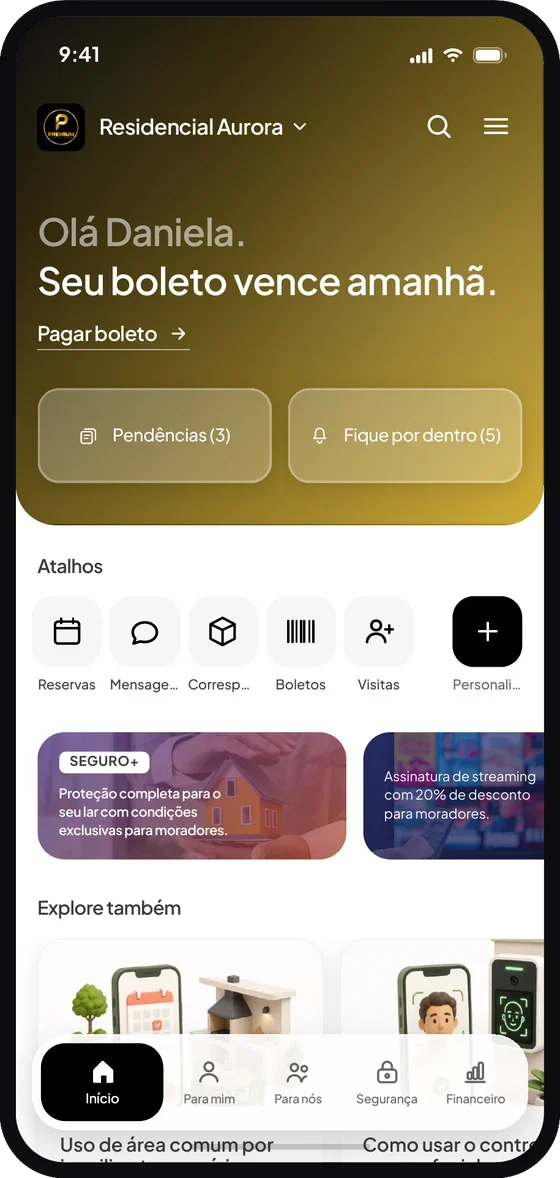
Menos telas. Mais praticidade.
A experiência foi redesenhada para tornar o acesso às informações e aos serviços mais simples, intuitivo e rápido. Tudo está organizado para facilitar o seu dia a dia, com uma navegação mais clara e uma nova forma de encontrar o que você precisa.
Você não procura mais. O app mostra.
As funções que você já usa, reorganizadas para mostrar o que precisa de você ao abrir o app. Menos esforço, menos telas, mais praticidade.
Um app do seu jeito.
Você escolhe como quer ver seus atalhos, define como quer receber os comunicados, a forma como acessa o app e onde cada coisa deve ficar.
Os mesmos serviços. Uma nova experiência.
Mesma conta, mesmos serviços, agora em uma experiência mais organizada e clara, construída para continuar evoluindo junto com você.
Uma nova tela inicial, pensada para o seu dia.
A página inicial destaca as informações e ações mais importantes da sua rotina, facilitando o acesso ao que você mais utiliza.
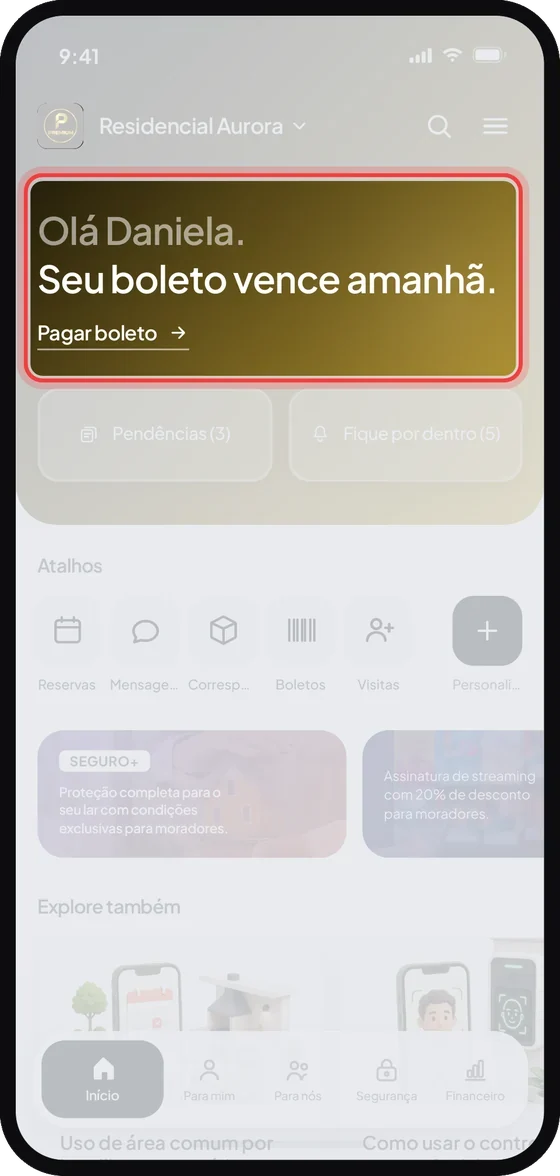
Um resumo do seu dia, logo na abertura
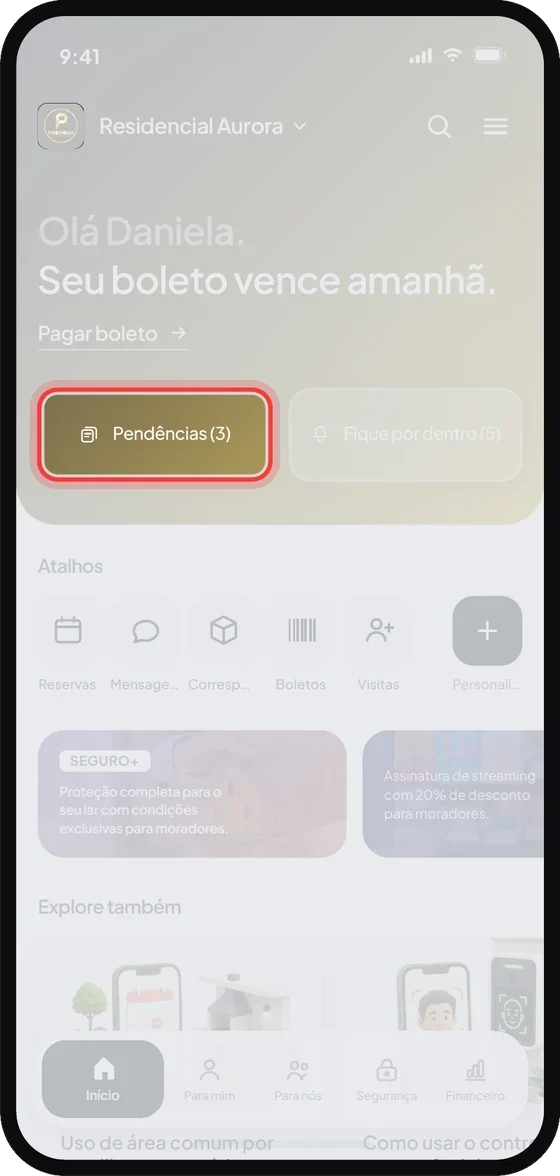
A saudação dá lugar a um destaque com o que precisa da sua atenção agora, como pendências e avisos importantes do condomínio. Clique na mensagem para resolver a pendência sugerida.
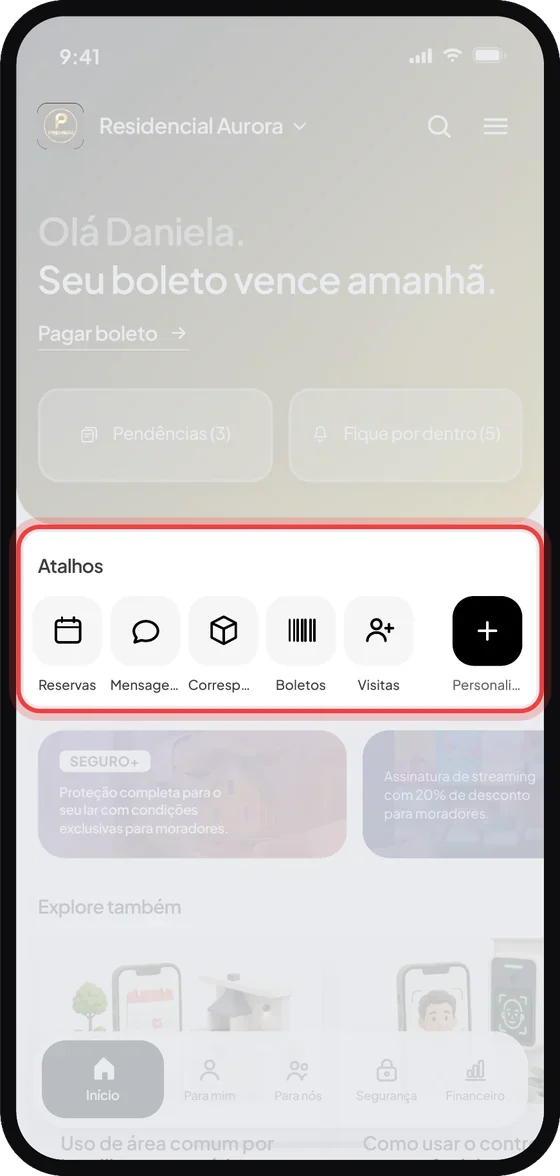
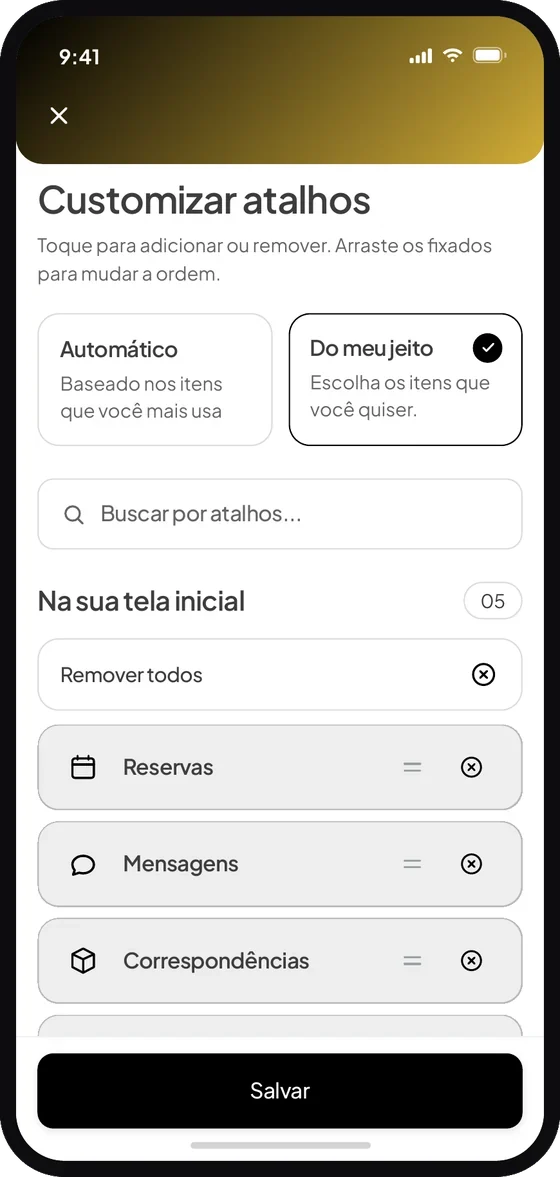
Atalhos rápidos, do seu jeito
Escolha quais atalhos ficam à mão na tela inicial e reorganize a qualquer momento. Deixe no automático, baseado nos itens que você mais usa, ou monte do seu jeito arrastando para mudar a ordem.
Acompanhe suas pendências
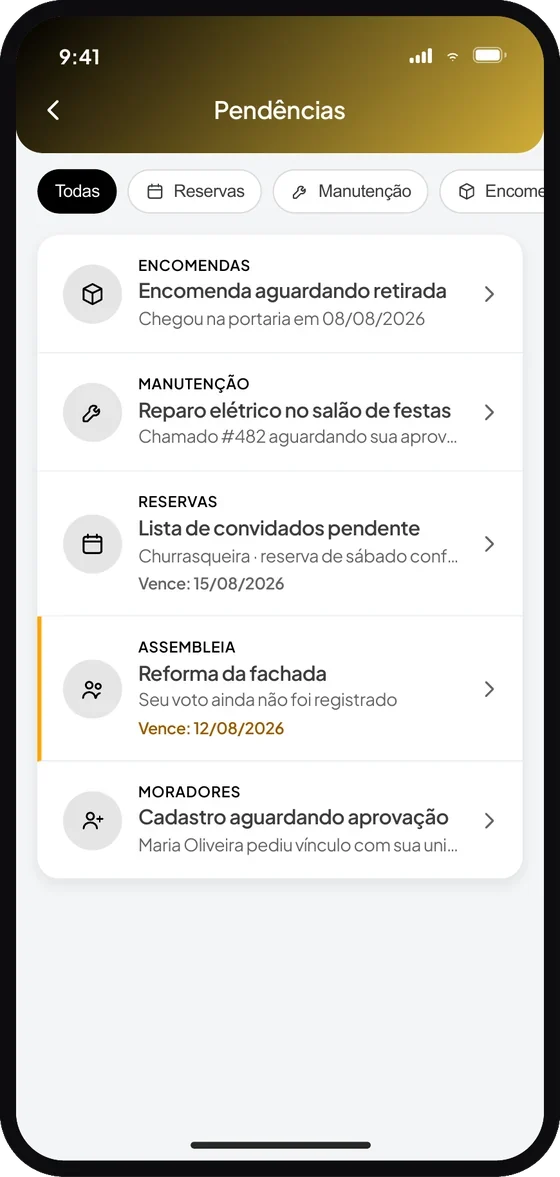
Cada pendência do seu dia a dia, do boleto às visitas, reunida num só lugar: simples de ver, simples de resolver. Encomendas, manutenção, reservas, assembleias e cadastros de moradores, organizados por categoria.
Fique por dentro do condomínio
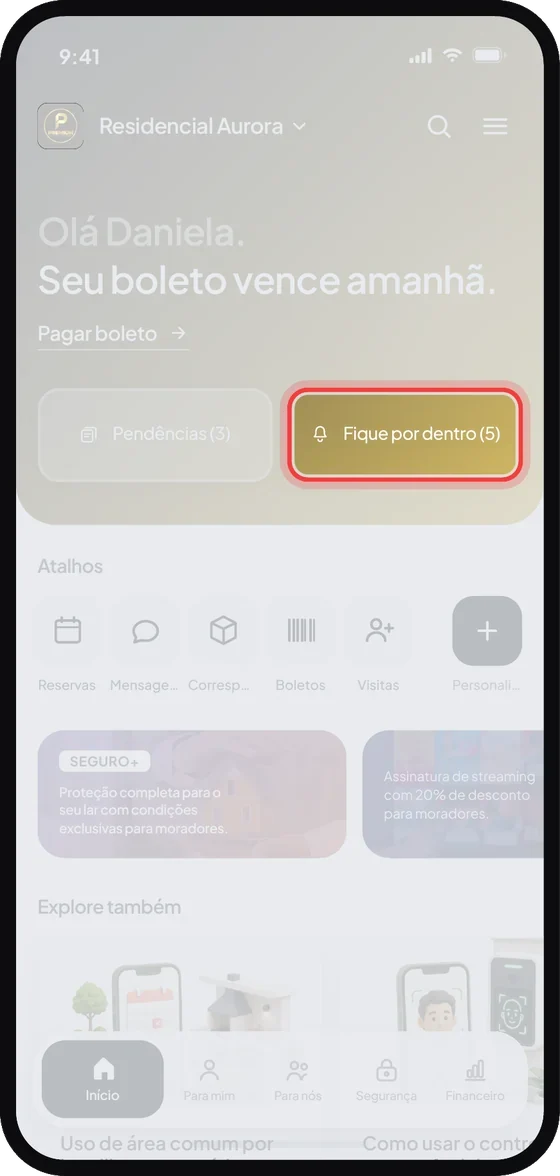
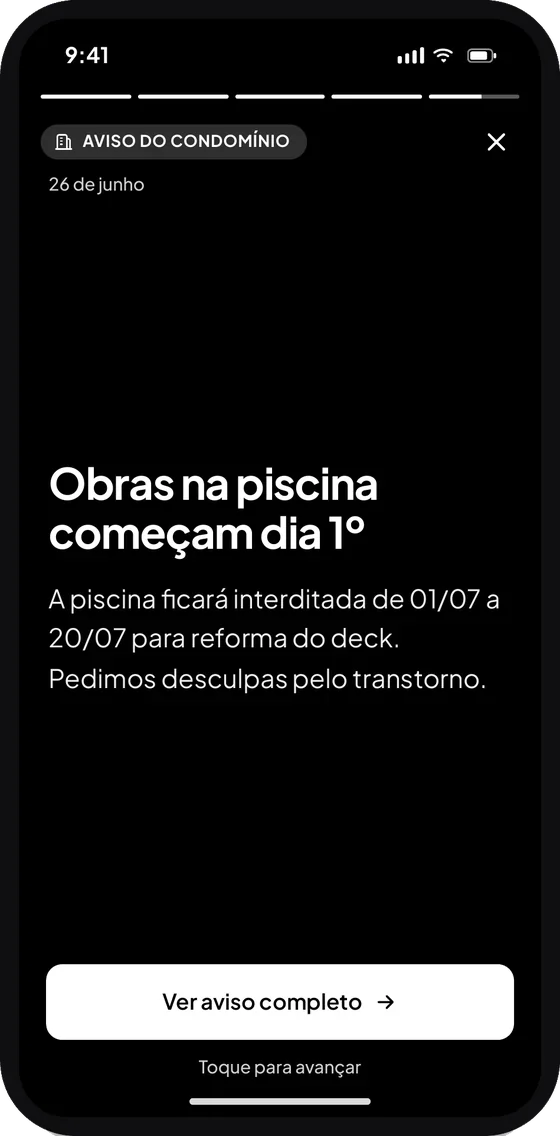
Avisos e novidades do condomínio em formato de stories: deslize, toque nas laterais ou espere para avançar. Informação clara, sem perder nenhum comunicado.
Organizada por contexto: Para mim e Para nós
Para mim: serviços e informações da sua unidade e da sua rotina. Para nós: comunicação, documentos e tudo que conecta você ao condomínio. Cada coisa no lugar certo, a um toque de distância.
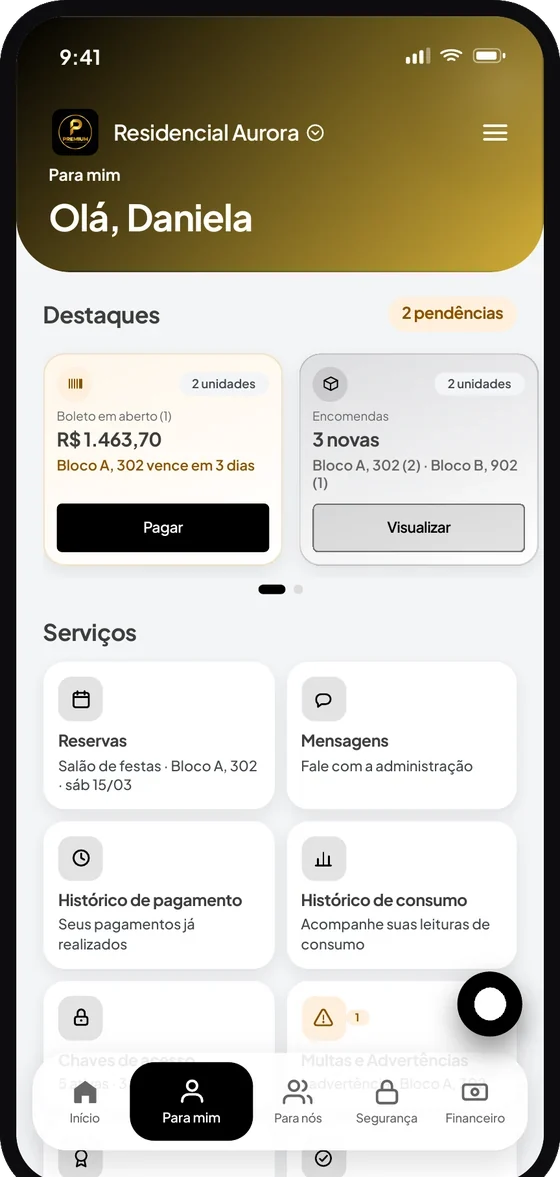
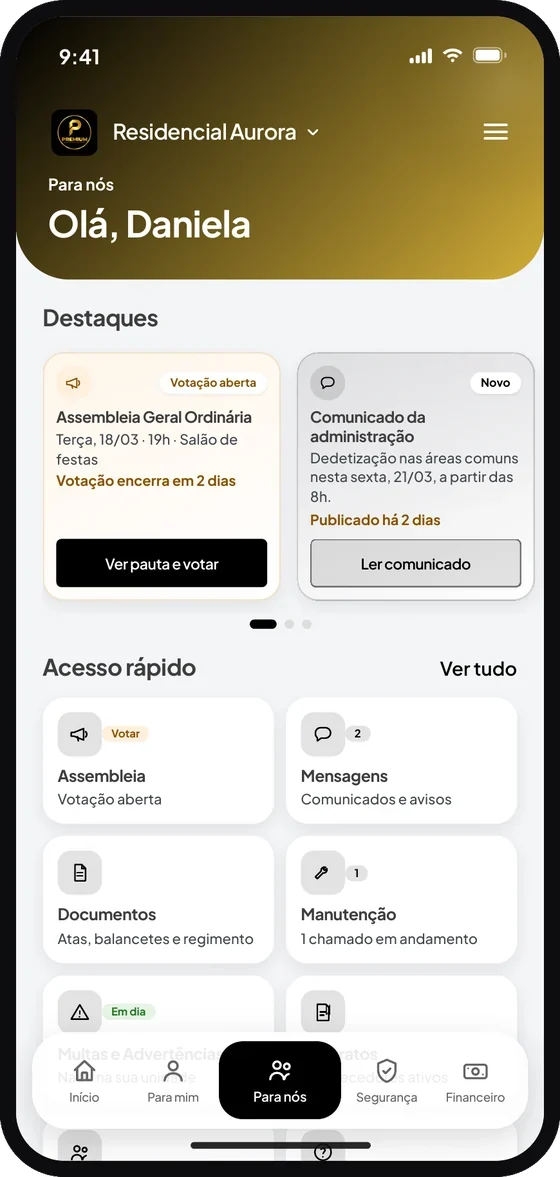
O condomínio inteiro no seu bolso.
O aplicativo do seu condomínio reúne boletos, reservas, mensagens e documentos em um só lugar. Veja o que você encontra por lá:
- Boletos e histórico de pagamentos
- Reservas de áreas comuns
- Mensagens com a administração
- Documentos, atas e balancetes
- Assembleias e votação
- Correspondências e encomendas
- Autorização de visitas
- Chamados de manutenção
- Multas e advertências
- Chaves de acesso e interfones
- Cadastro facial
- Histórico de consumo
- Troca entre condomínios
- Login com Face ID, digital, Google e Apple
Aprenda a usar em poucos toques.
Escolha o que você quer fazer e veja o caminho, tela por tela.
Como fazer login no aplicativo?
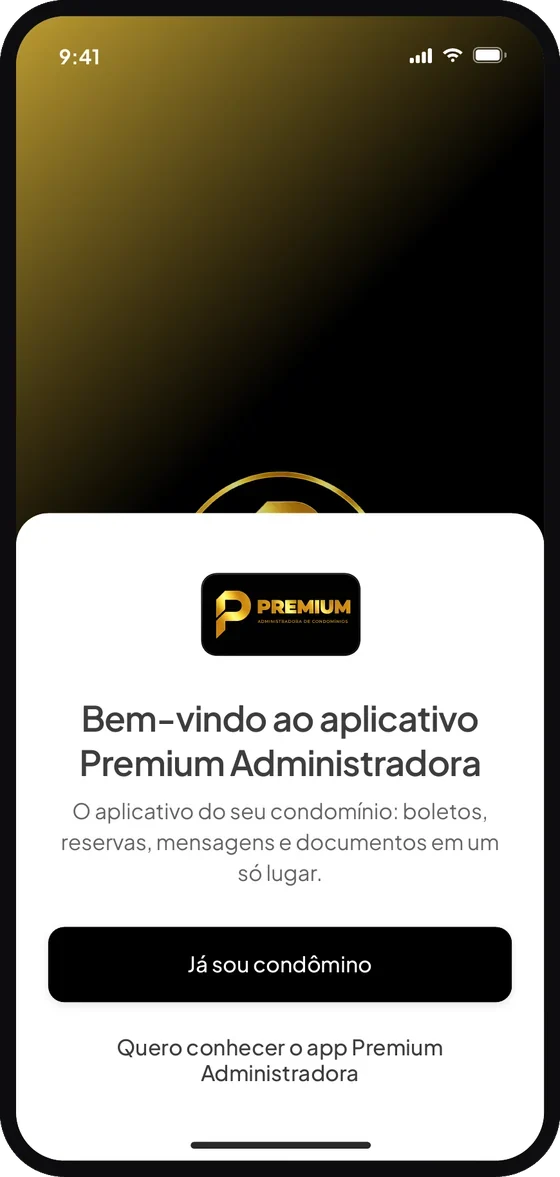
- PASSO 01
Abra o aplicativo e toque em “Já sou condômino”.
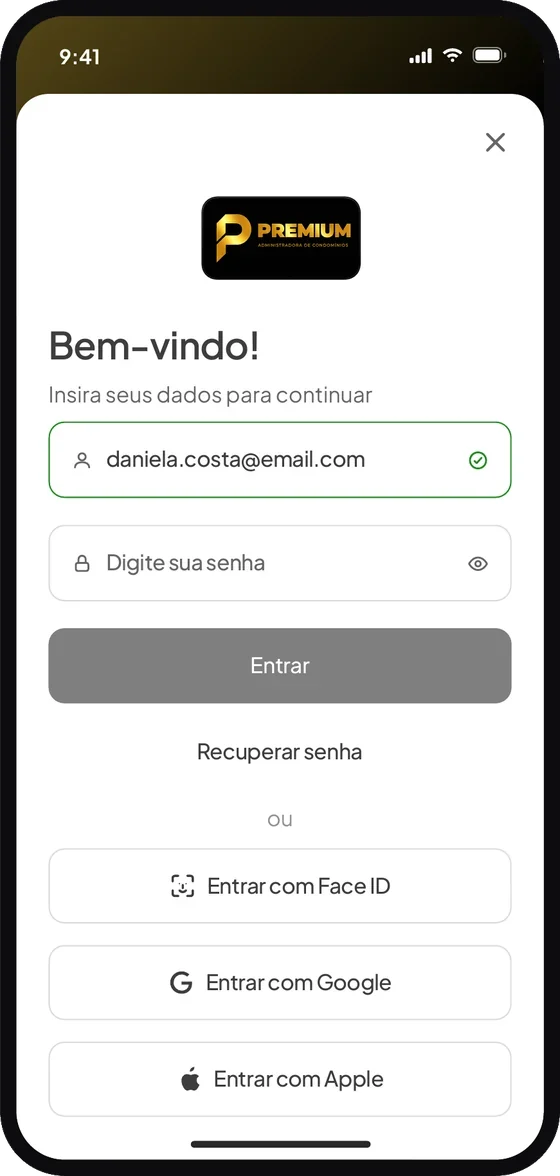
- PASSO 02
Informe o seu usuário (e-mail ou CPF) e a senha, e toque em “Entrar”.
- PASSO 03
Escolha o condomínio que deseja acessar. Se você está cadastrado com o mesmo e-mail ou CPF em mais de um condomínio que usa o aplicativo, todos aparecem nesta tela. Você pode trocar de condomínio depois, sem sair do app.
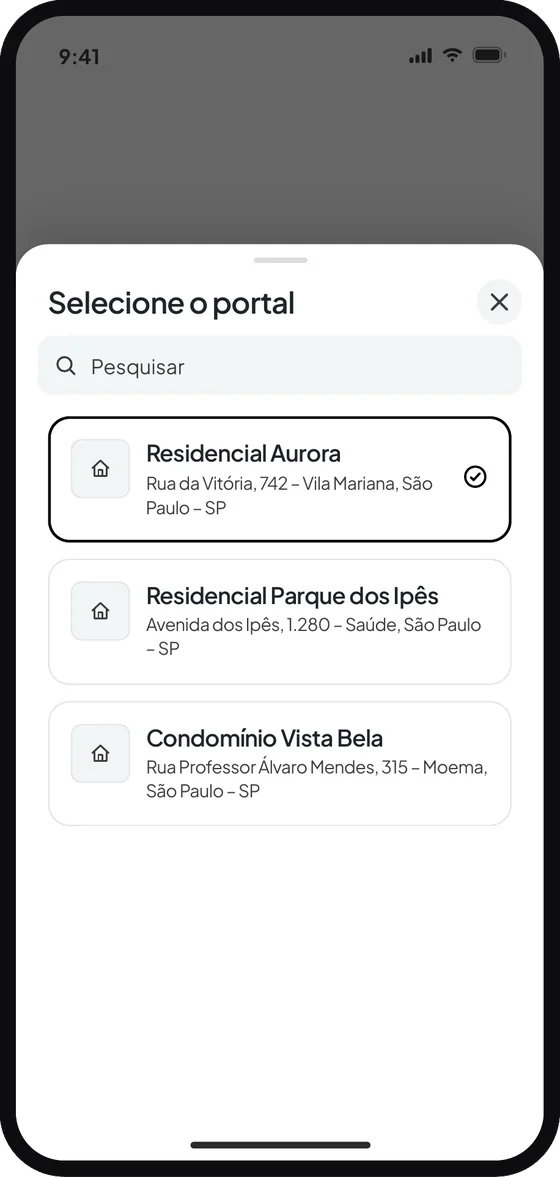
Você também pode entrar com Face ID, digital, Google ou Apple.
Como recuperar a senha de acesso?
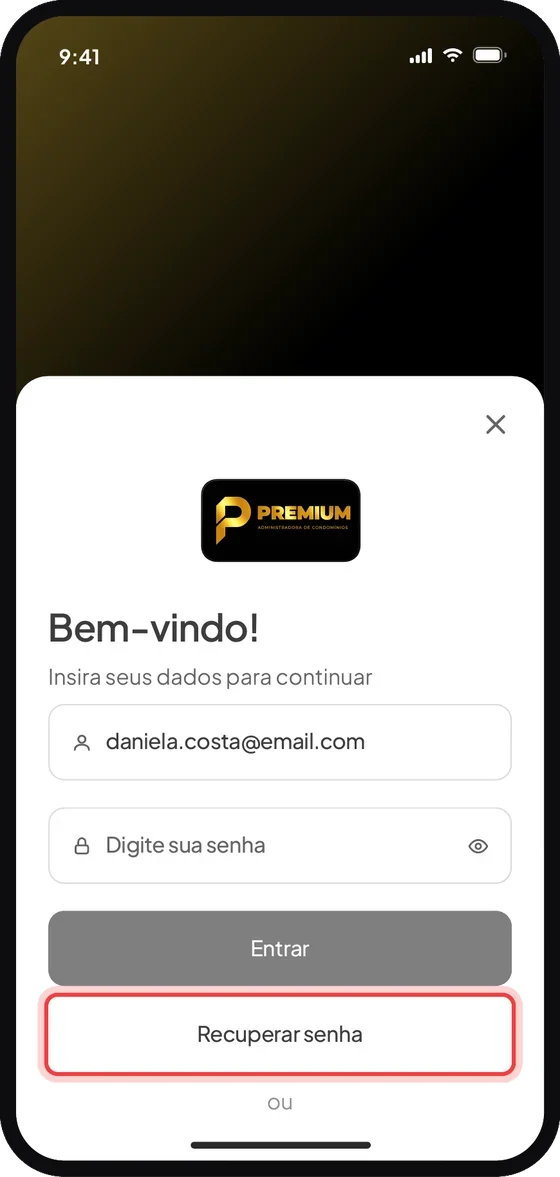
- PASSO 01
Na tela de login, toque em “Recuperar senha”.
- PASSO 02
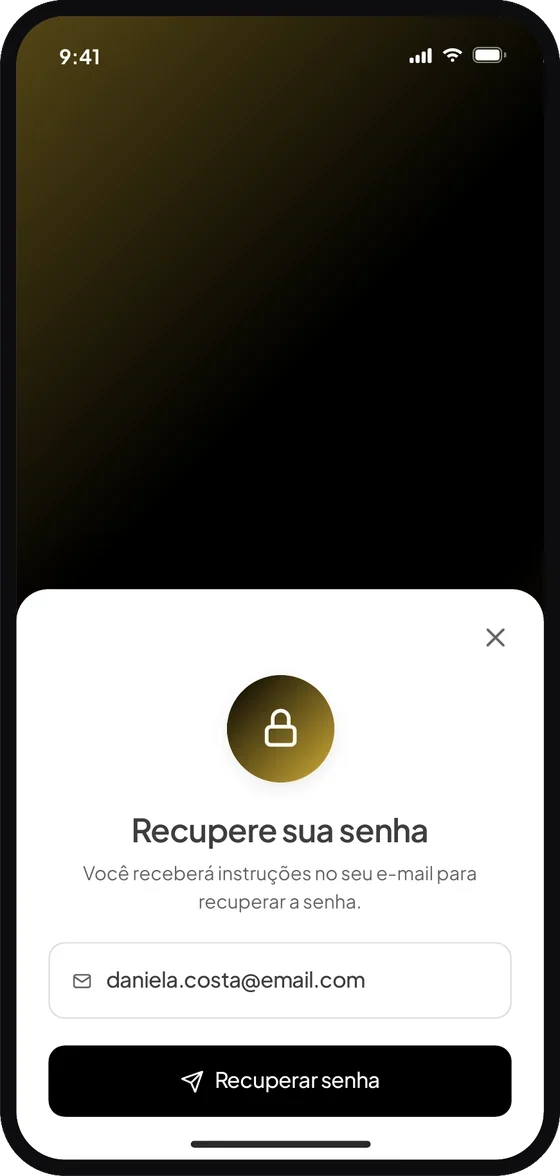
Preencha o campo com o e-mail cadastrado e toque em “Recuperar senha”.
- PASSO 03
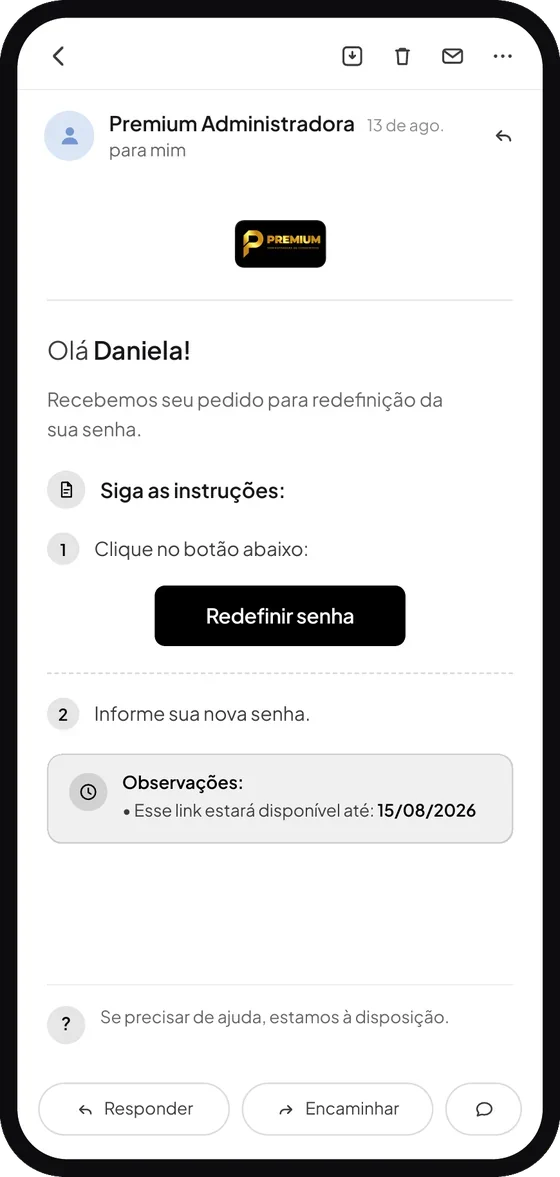
Abra o e-mail que você recebeu e clique em “Redefinir senha”.
- PASSO 04
Escolha uma nova senha e toque em “Alterar senha”.
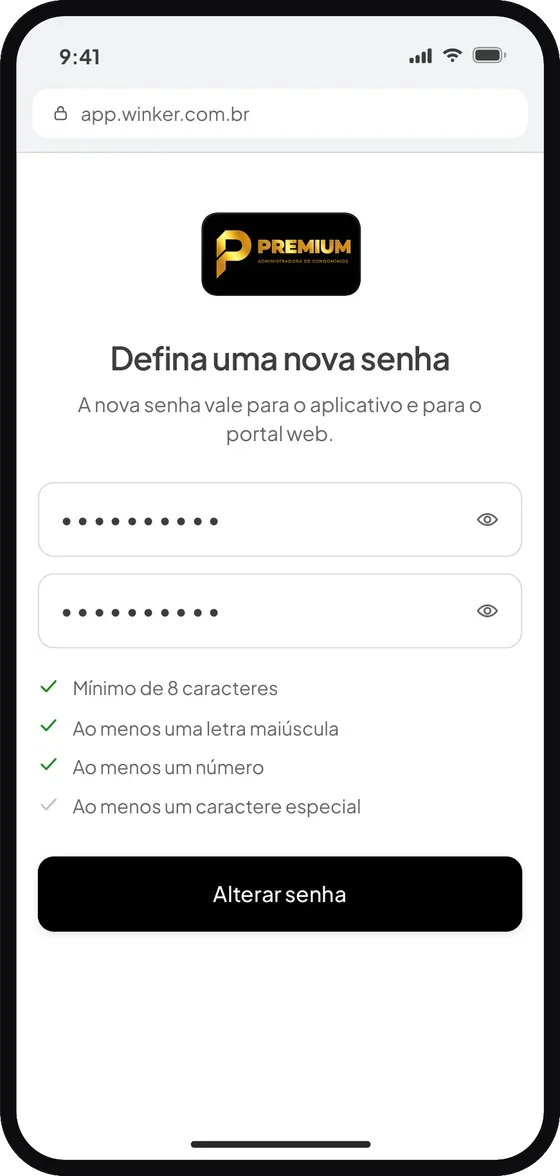
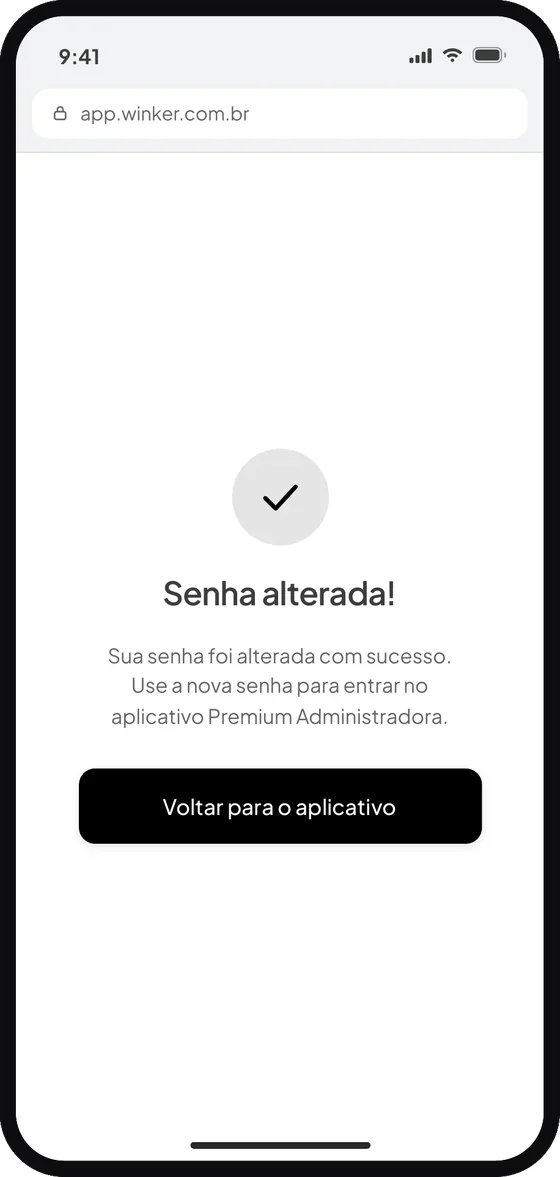
- PASSO 05
Senha alterada. Volte ao aplicativo e faça o login normalmente.
Se o e-mail não aparecer na caixa de entrada, confira a pasta de spam ou lixo eletrônico.
Como alterar meus dados cadastrais?
- PASSO 01
Na página inicial, toque no menu: o ícone de três linhas, no topo da tela.
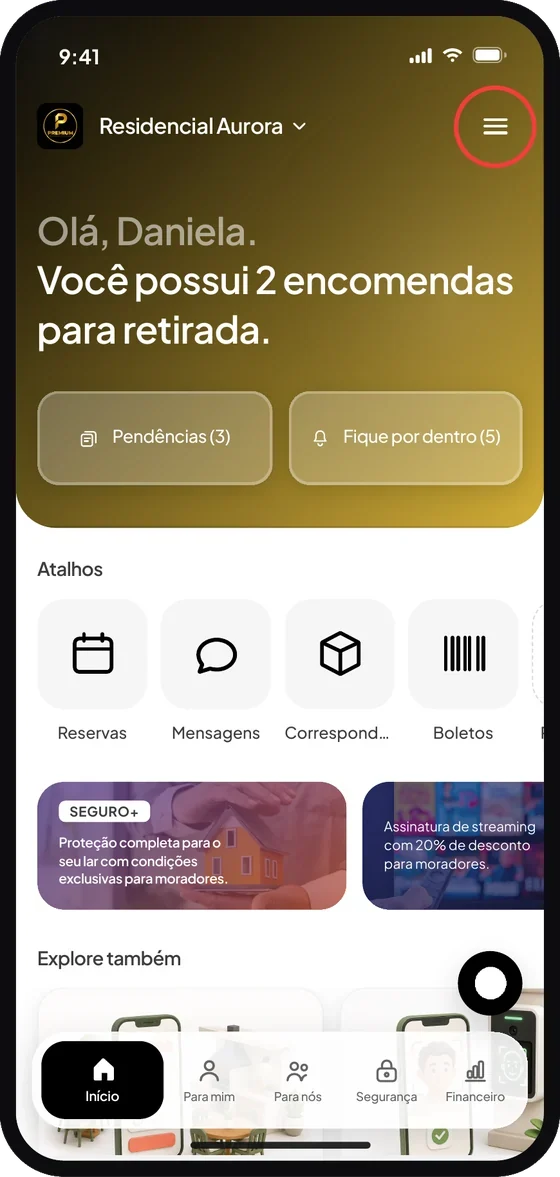
- PASSO 02
No menu, selecione “Meus dados”.
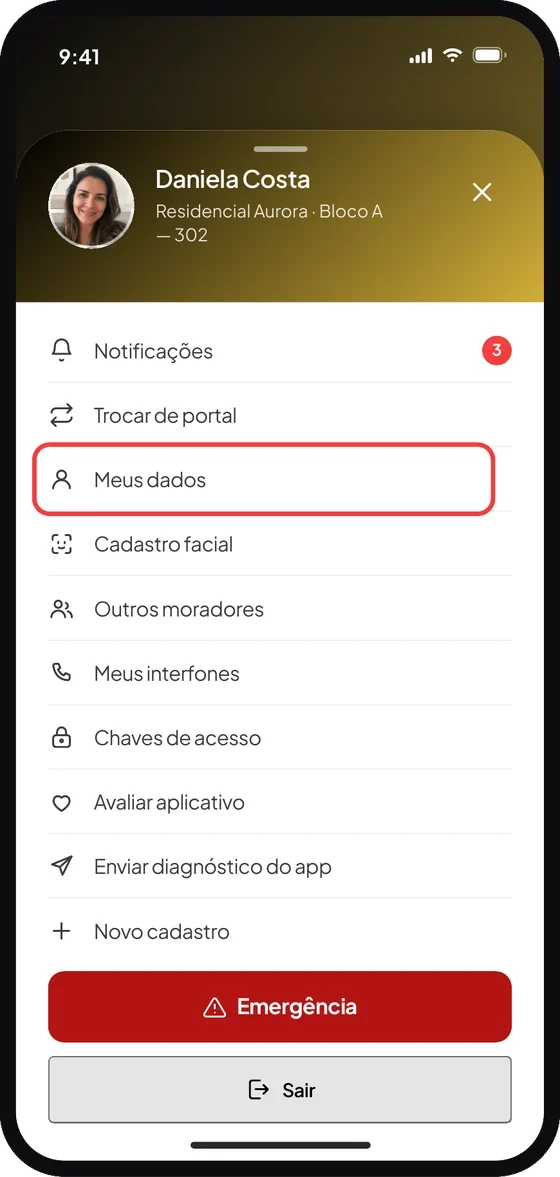
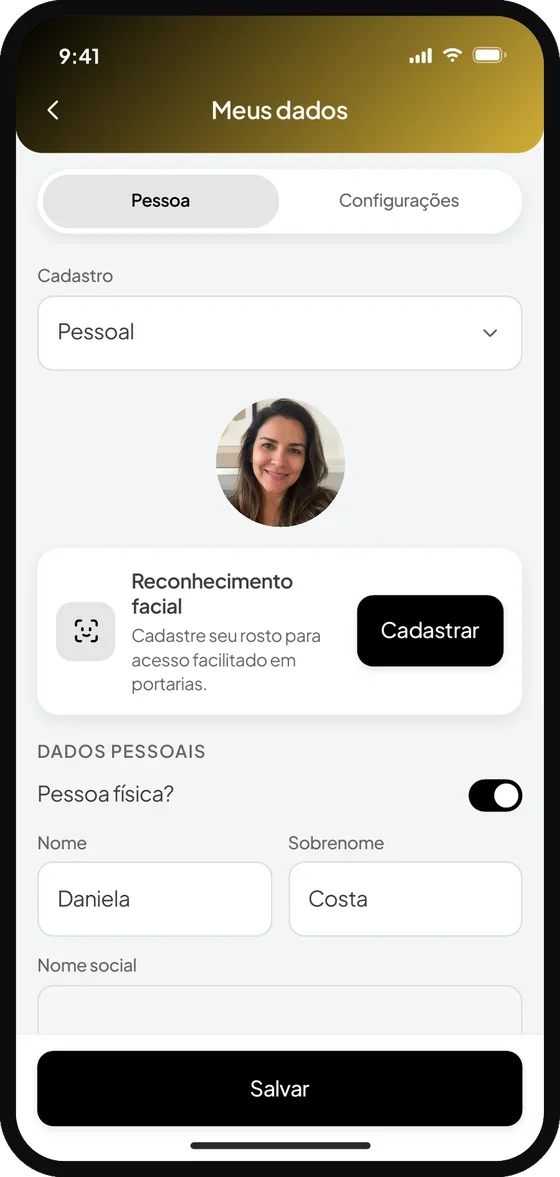
- PASSO 03
Escolha o tipo de cadastro que deseja editar no menu “Cadastro”. No perfil “Pessoal” é possível editar nome, foto, e-mail, telefone e demais dados disponíveis.
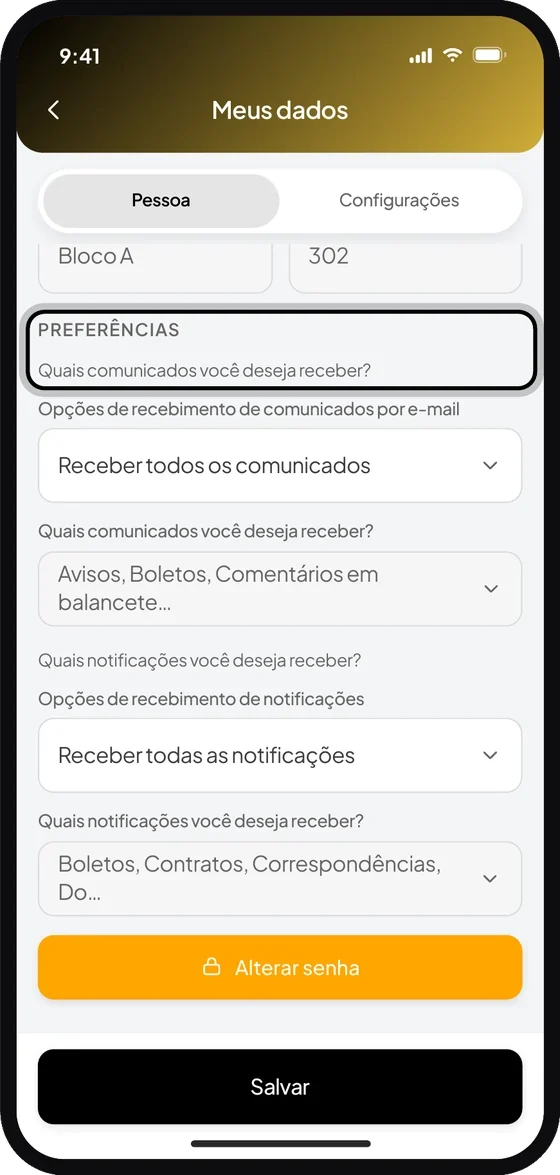
- PASSO 04
Escolha como quer receber os comunicados e toque em “Salvar”. Você decide se recebe por e-mail, no aplicativo (push) ou nos dois. As informações são gravadas imediatamente.
Como consultar meus pagamentos?
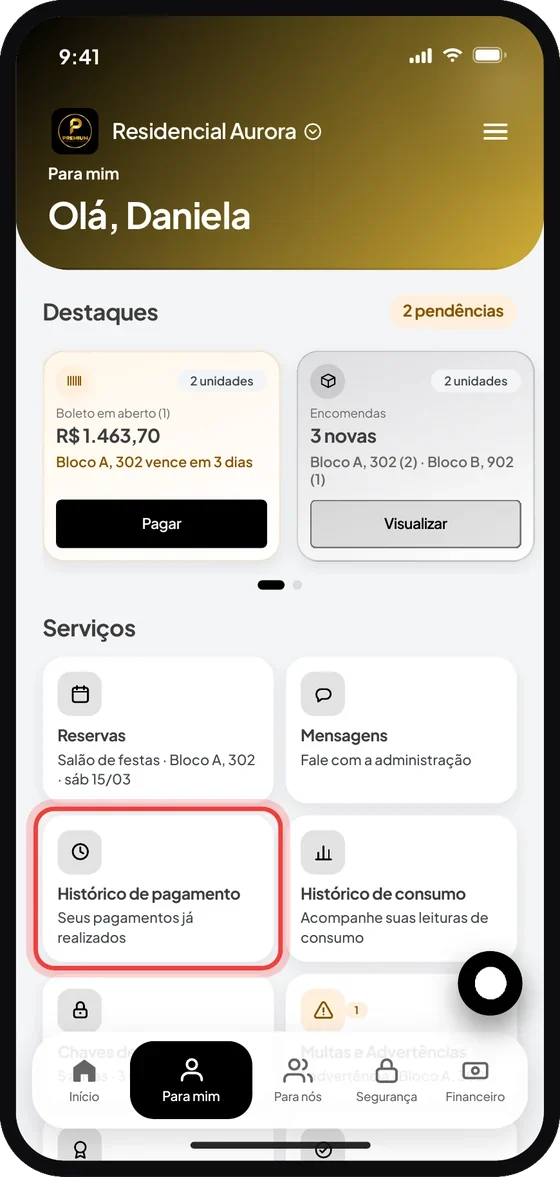
- PASSO 01
No menu inferior, toque em “Para mim” e depois em “Histórico de pagamentos”.
- PASSO 02
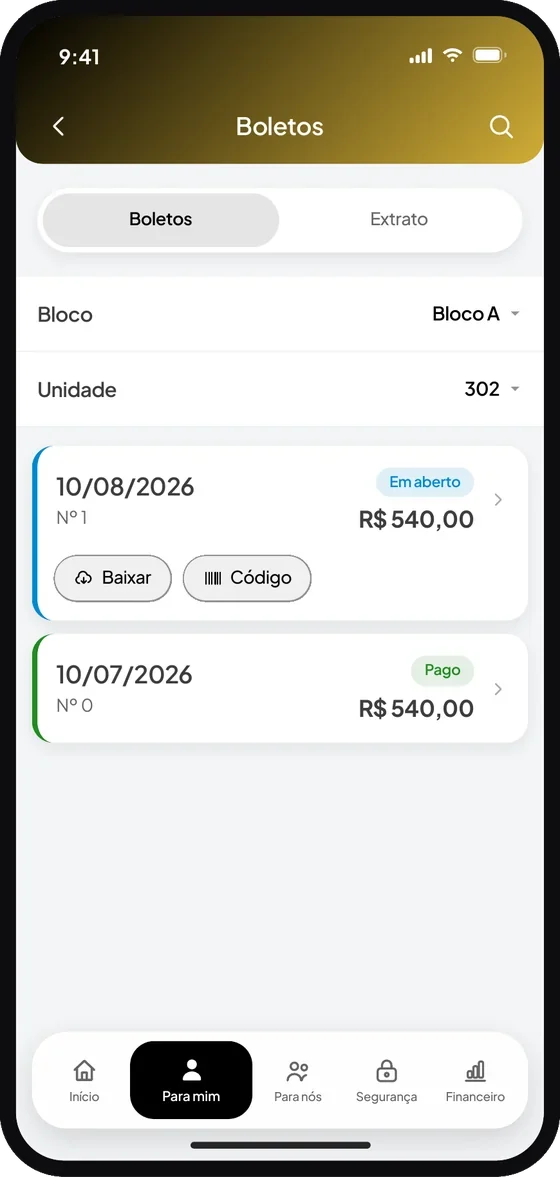
Escolha a divisão ou bloco e, em seguida, a unidade desejada.
- PASSO 03
Veja o histórico dos últimos 12 meses com o status de cada pagamento. Pago: pagamento identificado e confirmado. Indefinido: o pagamento ainda não foi localizado ou está em atualização.
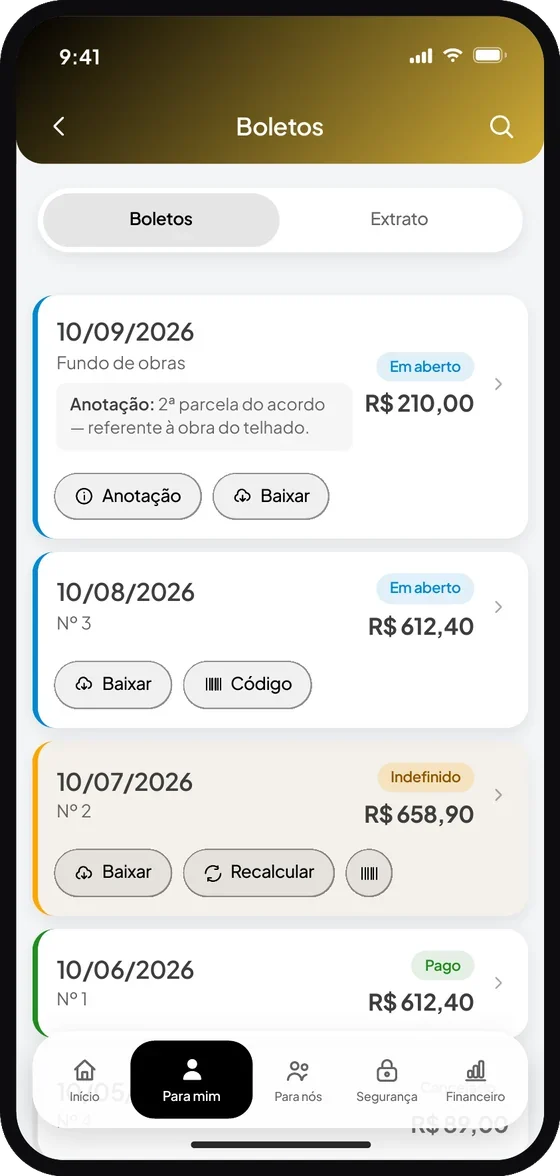
Aguarde até 24 horas para que a informação seja atualizada no aplicativo. Se depois desse prazo o status permanecer o mesmo, fale com a administradora do seu condomínio.
Como reservar um espaço?
- PASSO 01
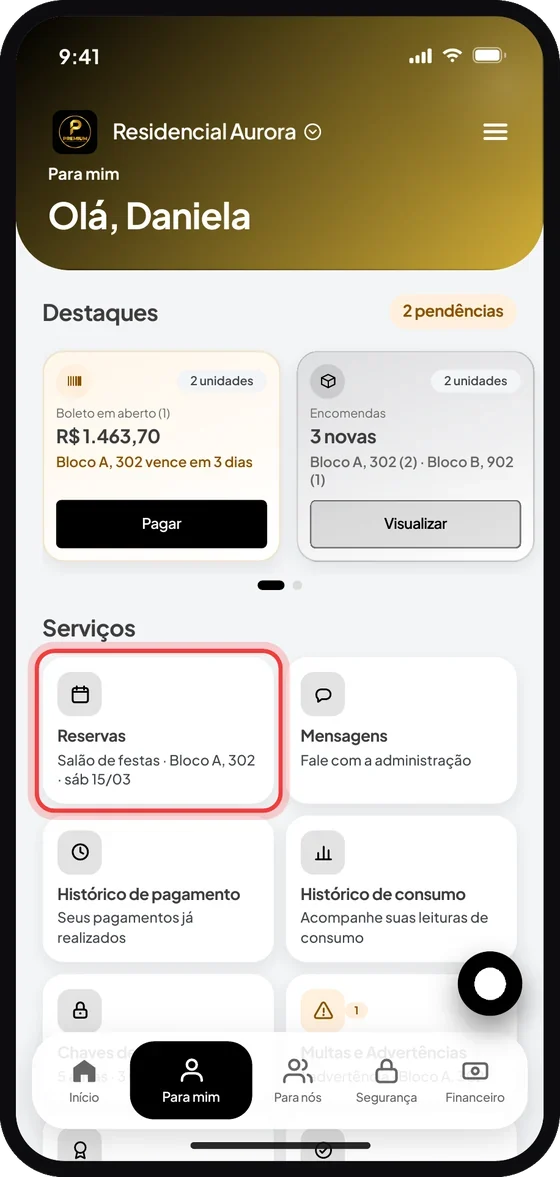
No menu inferior, toque em “Para mim”. Nessa tela, vá até “Serviços” e toque em “Reservas”.
- PASSO 02
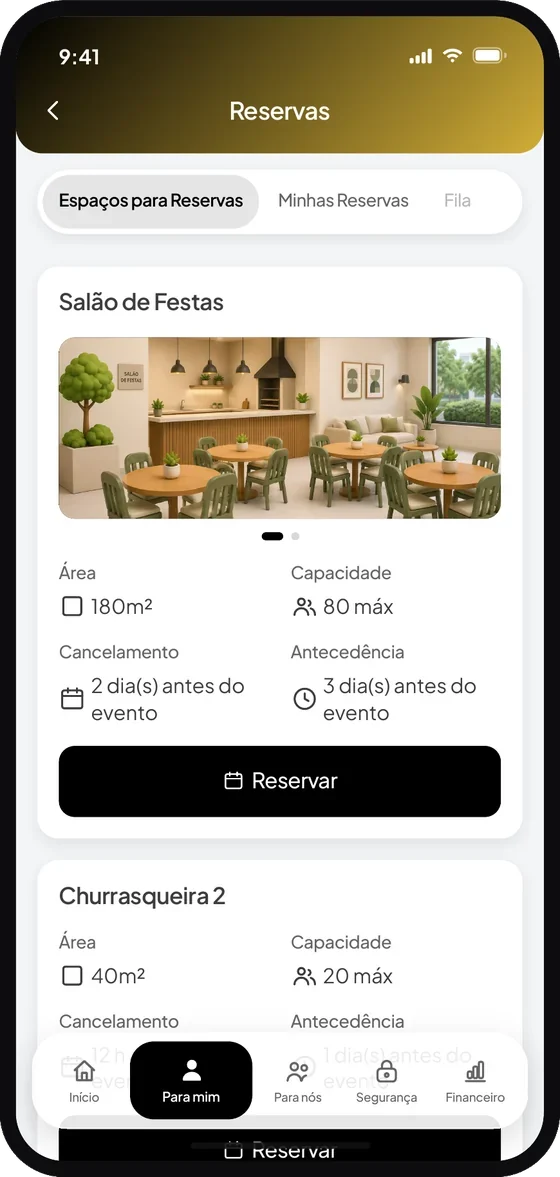
Na tela de reservas, toque no espaço que deseja reservar.
- PASSO 03
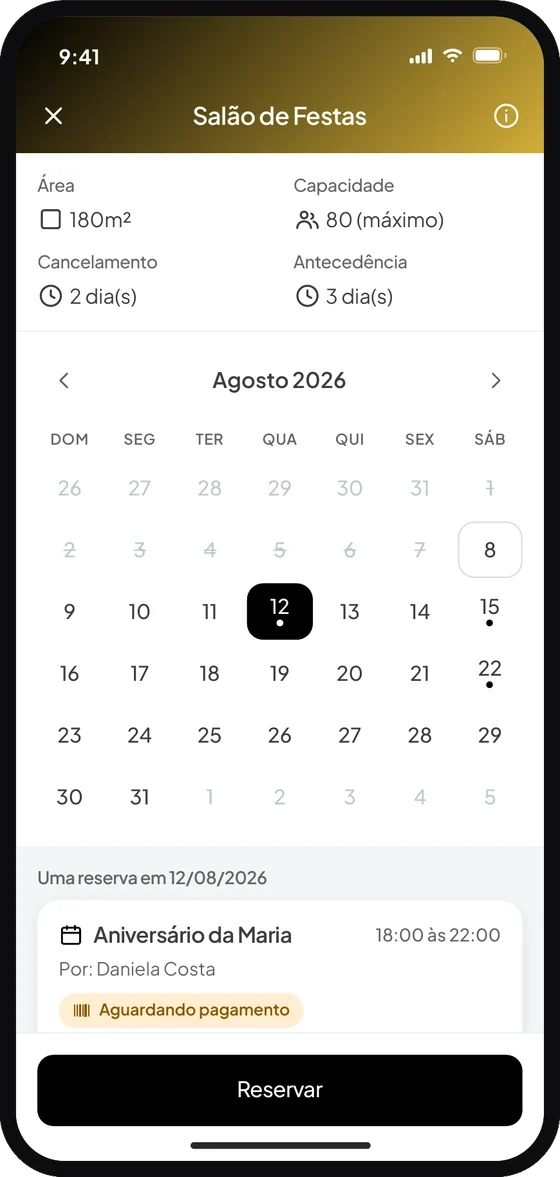
No calendário, escolha a data desejada e toque em “Reservar”.
- PASSO 04
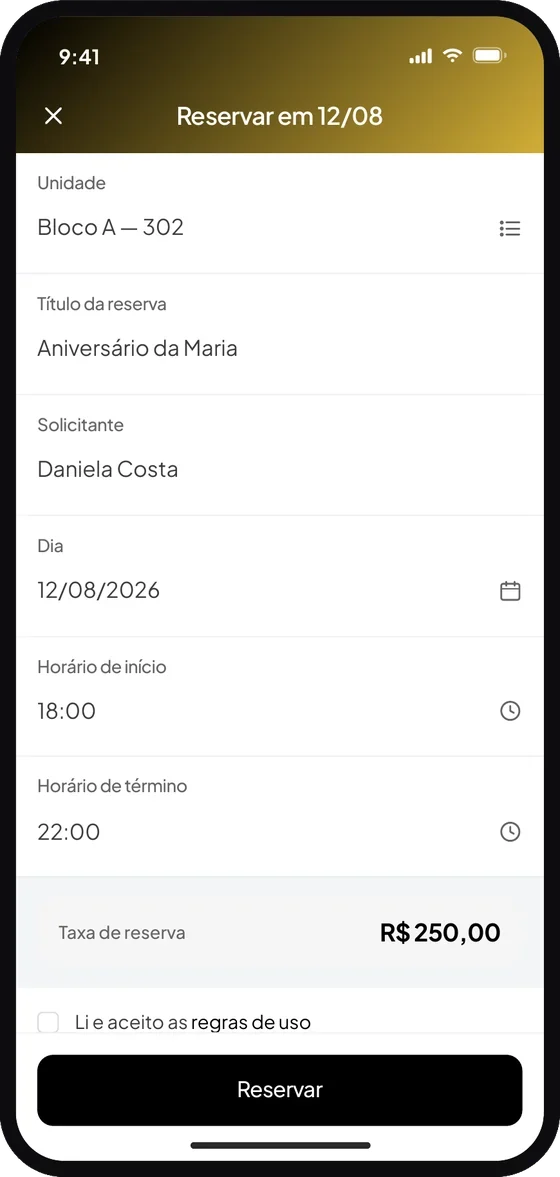
Preencha as informações da reserva. Toque em “Reservar” para finalizar.
- PASSO 05
Acompanhe a reserva na aba “Minhas Reservas”, com o status, os dados e as ações disponíveis.
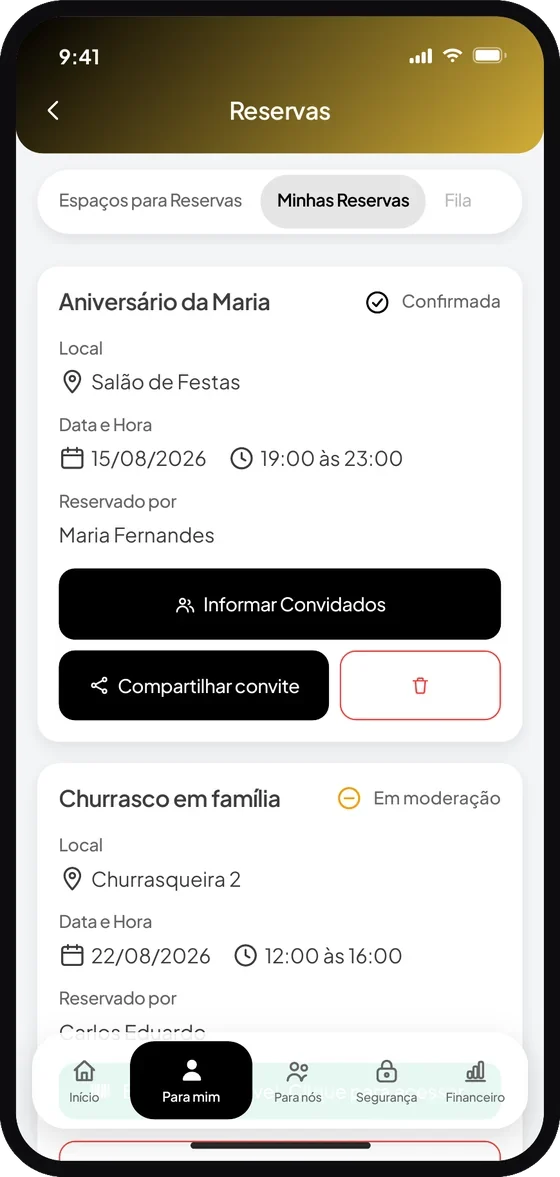
Datas destacadas já possuem reserva. Datas em cinza estão bloqueadas para reserva. Com as notificações ativadas, você recebe a confirmação no aplicativo (push) e por e-mail.
Como enviar uma mensagem?
- PASSO 01
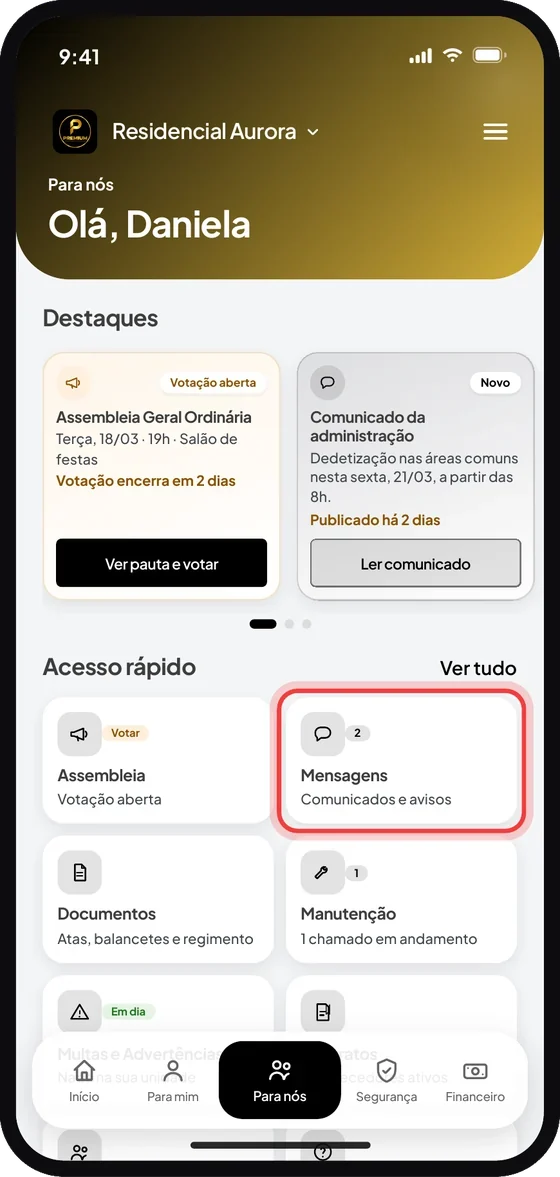
No menu inferior, escolha o item “Para nós”. Nessa tela, em “Acesso rápido”, toque em “Mensagens”.
- PASSO 02
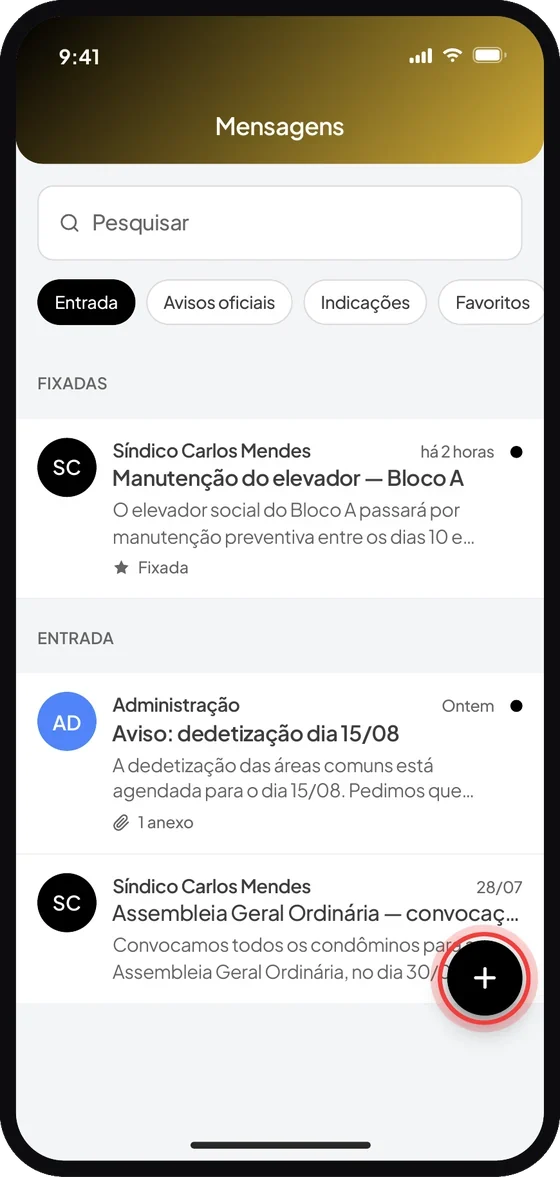
Na tela de mensagens, verifique suas mensagens e crie uma nova no botão “+”.
- PASSO 03
Preencha as informações da mensagem: escolha a categoria e o destinatário, escreva o título e a descrição e anexe arquivos, se necessário. Revise e toque em “Enviar”.
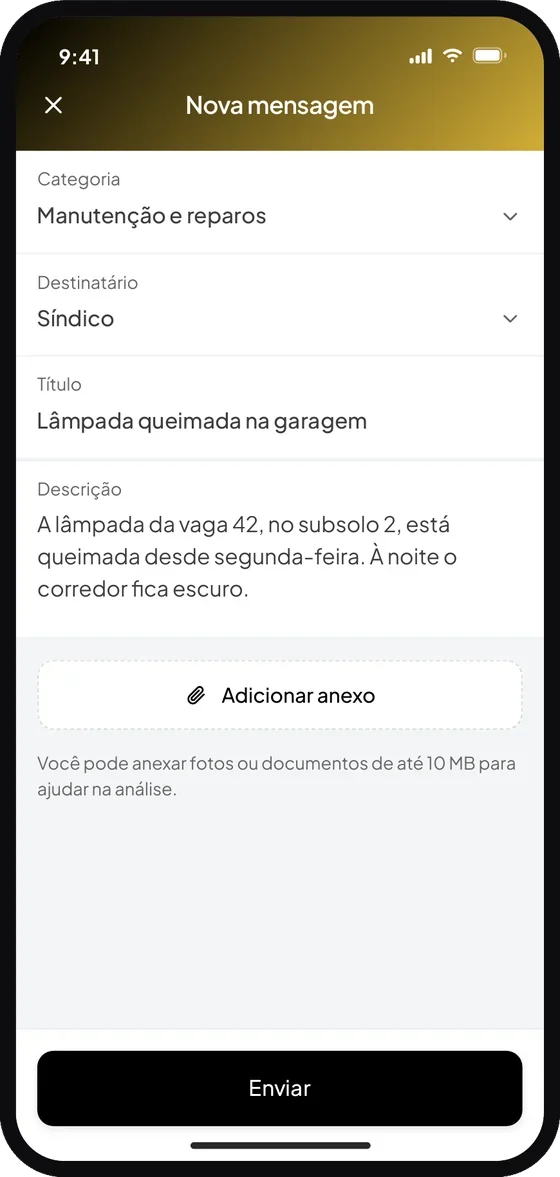
- PASSO 04
A mensagem abre uma conversa: acompanhe as respostas no mesmo lugar.
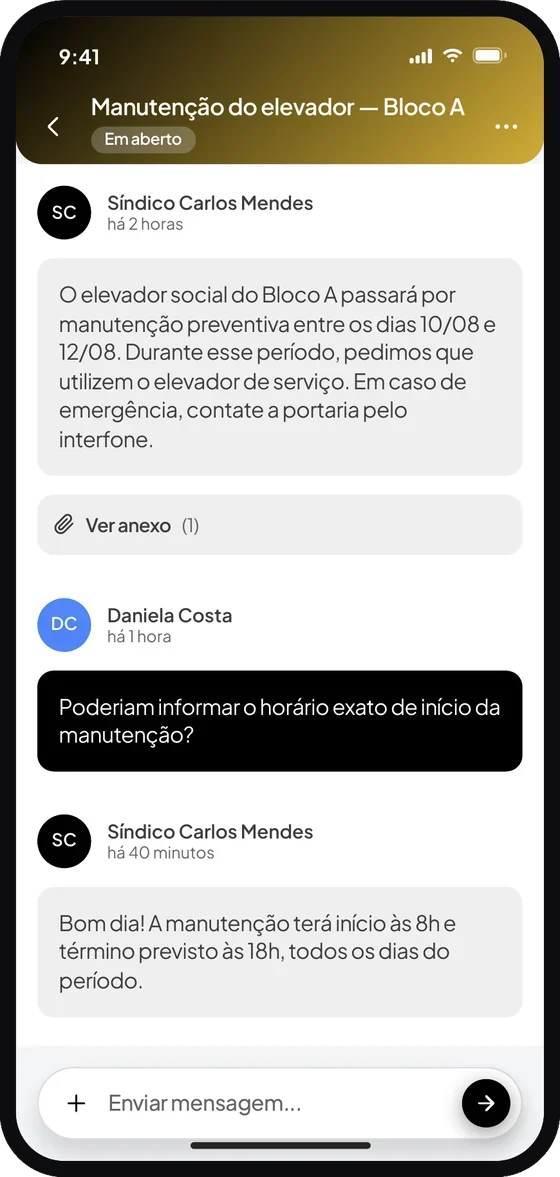
Com as notificações ativadas, você recebe a confirmação do envio no aplicativo (push) e por e-mail.
Como acessar os documentos do condomínio?
- PASSO 01
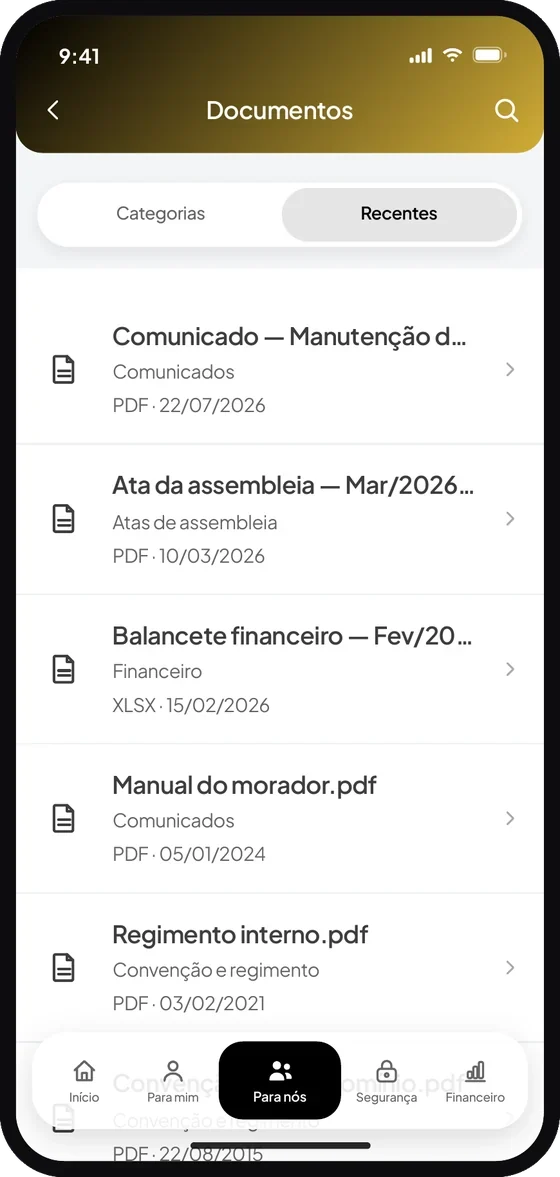
No menu inferior, escolha o item “Para nós”. Nessa tela, toque em “Documentos”.
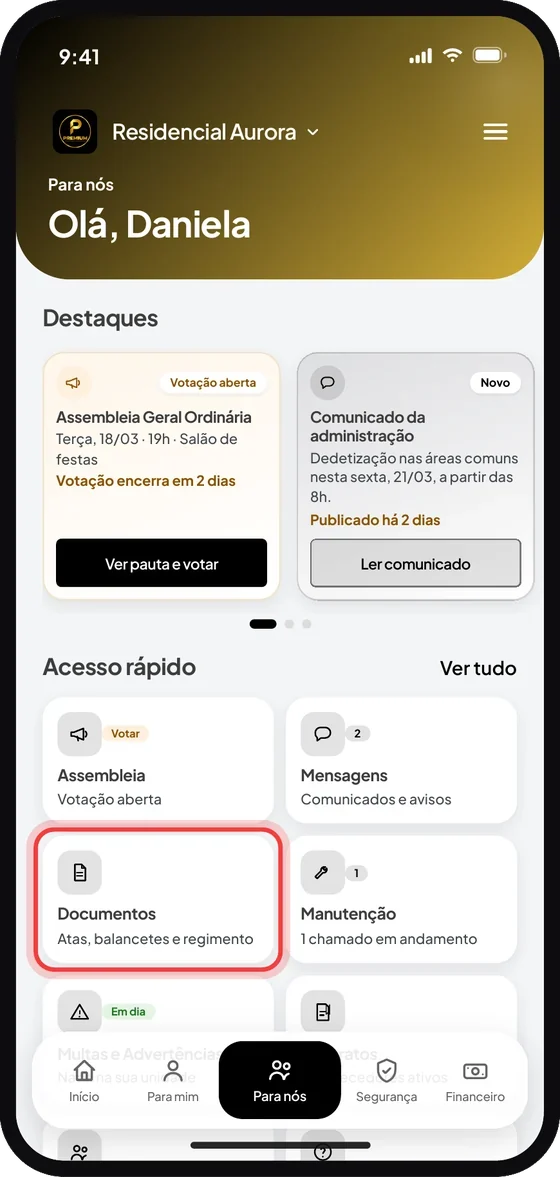
- PASSO 02
Escolha a pasta do assunto que deseja consultar. As pastas são organizadas por assunto: atas de assembleia, convenção, regimento interno, prestação de contas, entre outros.
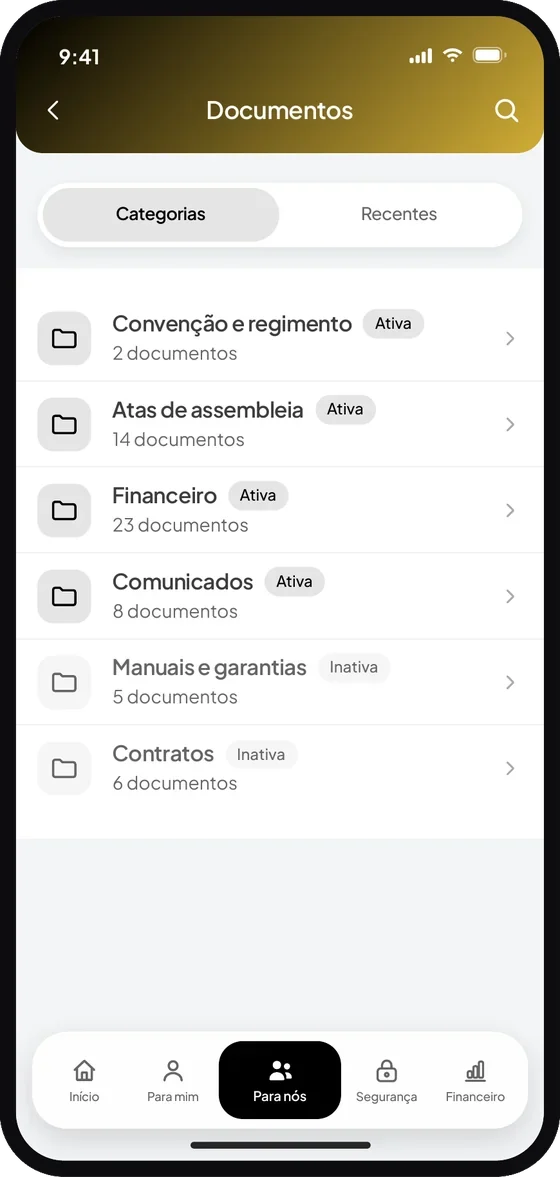
- PASSO 03
Na lista, selecione o documento que deseja consultar.
- PASSO 04
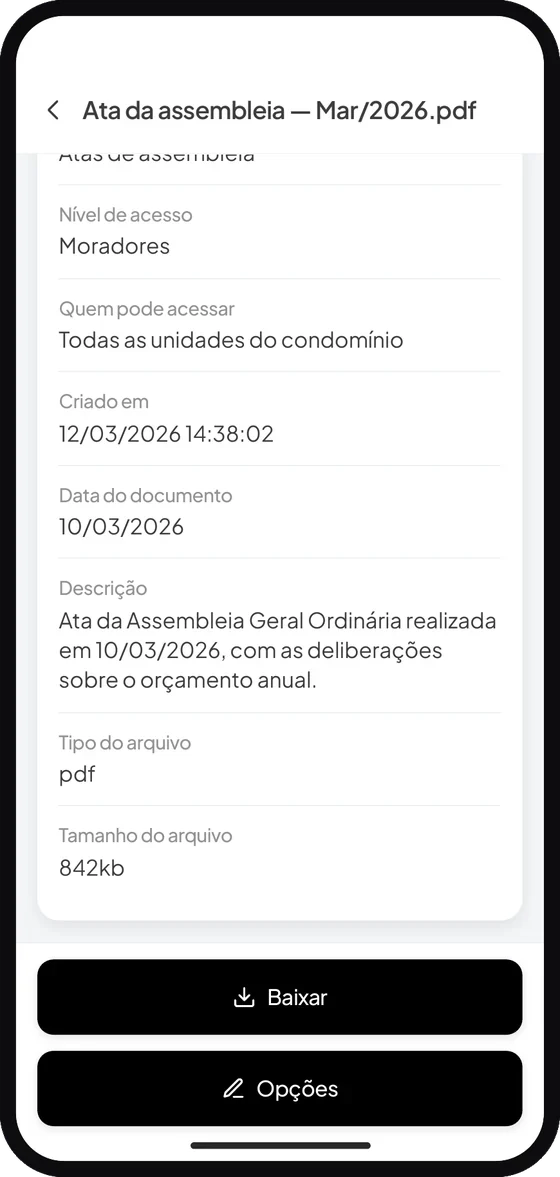
Toque em “Baixar” para abrir o documento no seu dispositivo. Antes do download você já vê informações como a data de publicação.
Como atualizar o aplicativo.
Quando a nova versão estiver disponível, basta atualizar pela loja do seu celular. É rápido e leva menos de um minuto.
Como atualizar o aplicativo no Android?
- PASSO 01
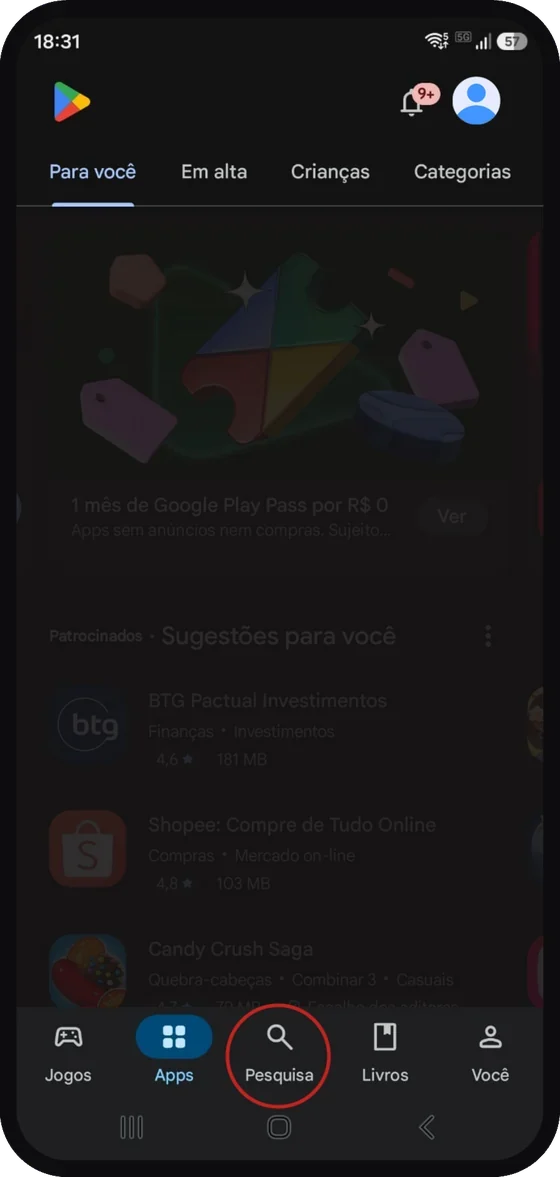
Abra a Google Play Store no seu celular e toque em “Pesquisa”.
- PASSO 02
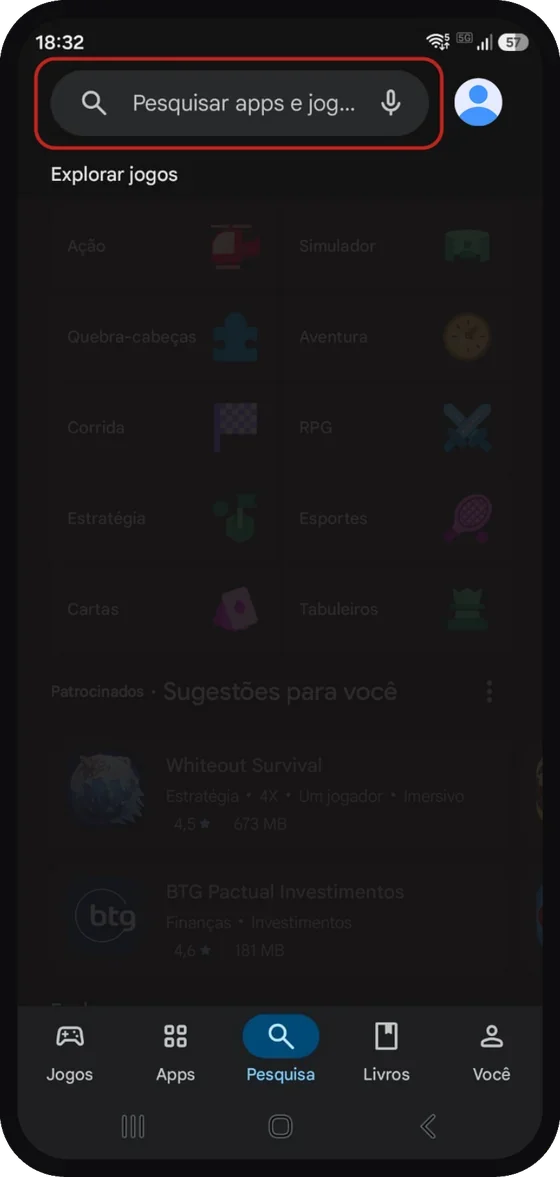
Toque no campo de busca e busque pelo nome do aplicativo.
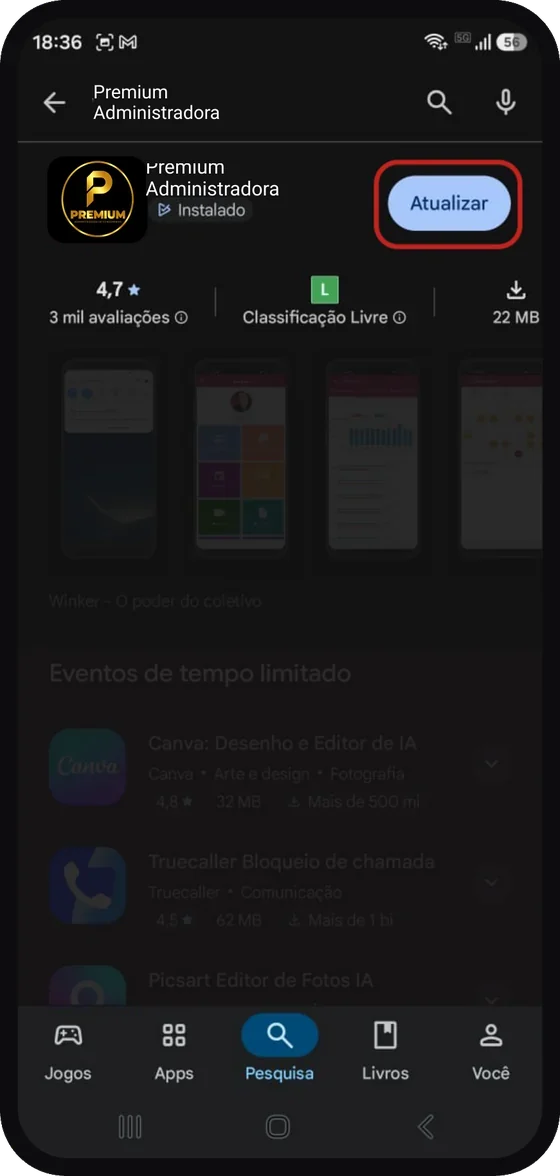
- PASSO 03
Encontre o aplicativo nos resultados e toque em “Atualizar”.
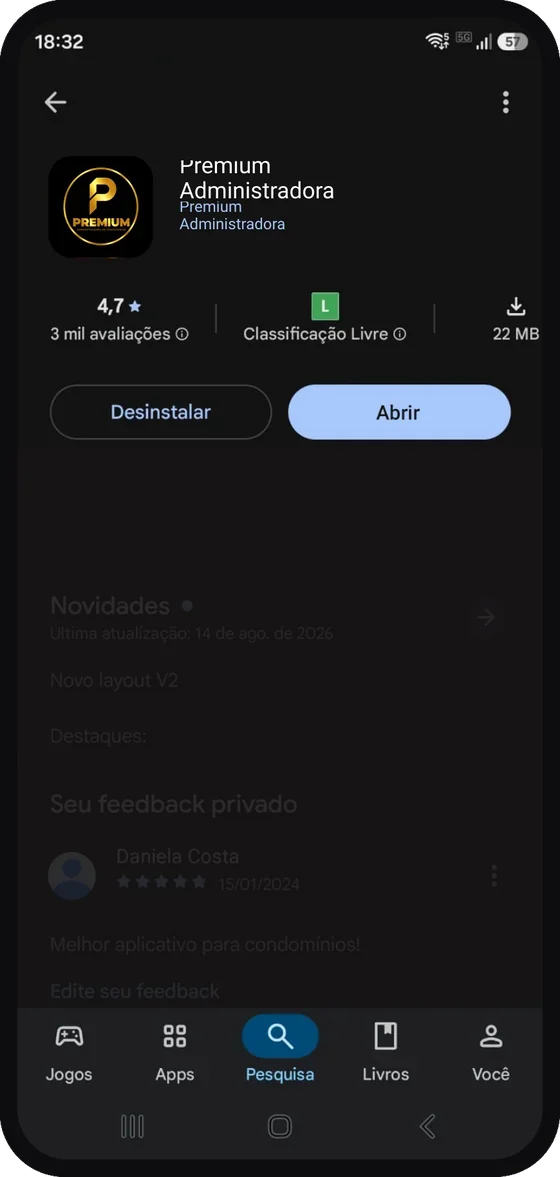
- PASSO 04
Pronto! Quando o botão mostrar “Abrir”, o aplicativo já está atualizado.
Como atualizar o aplicativo no iPhone?
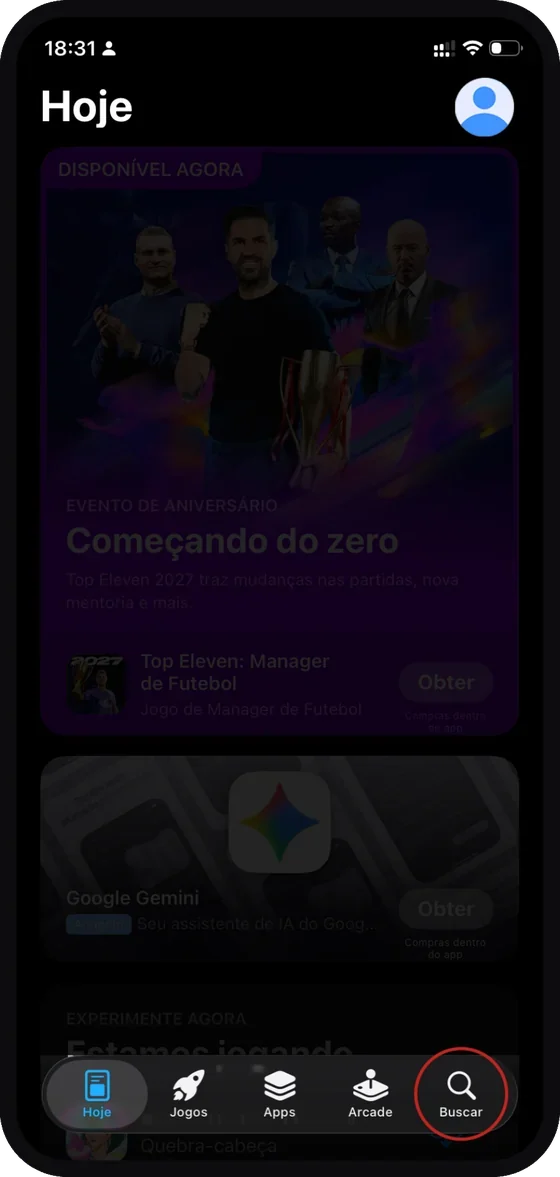
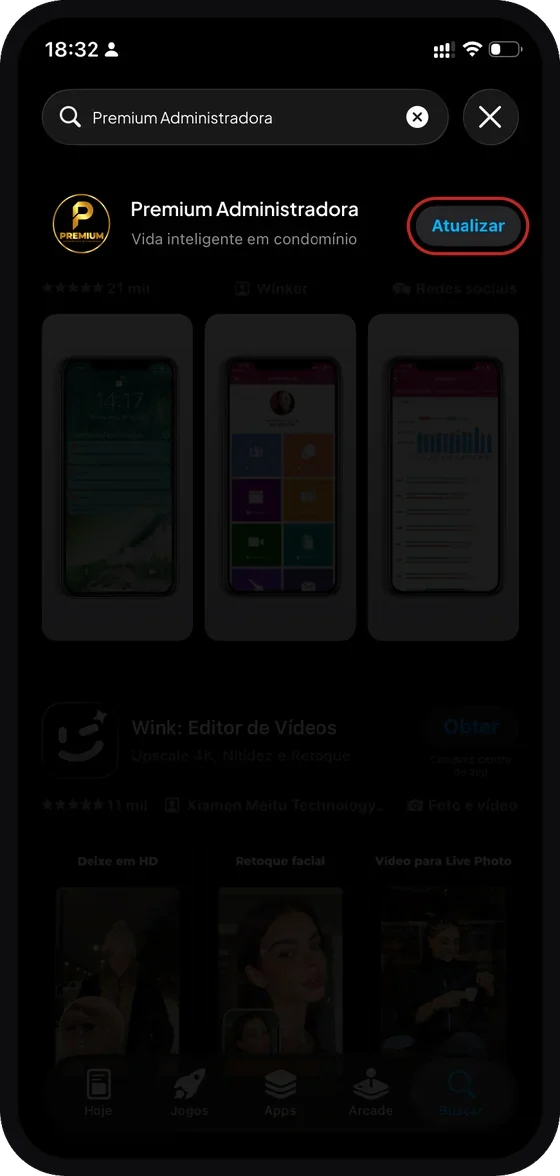
- PASSO 01
Abra a App Store no seu iPhone e toque em “Buscar”, na parte inferior da tela.
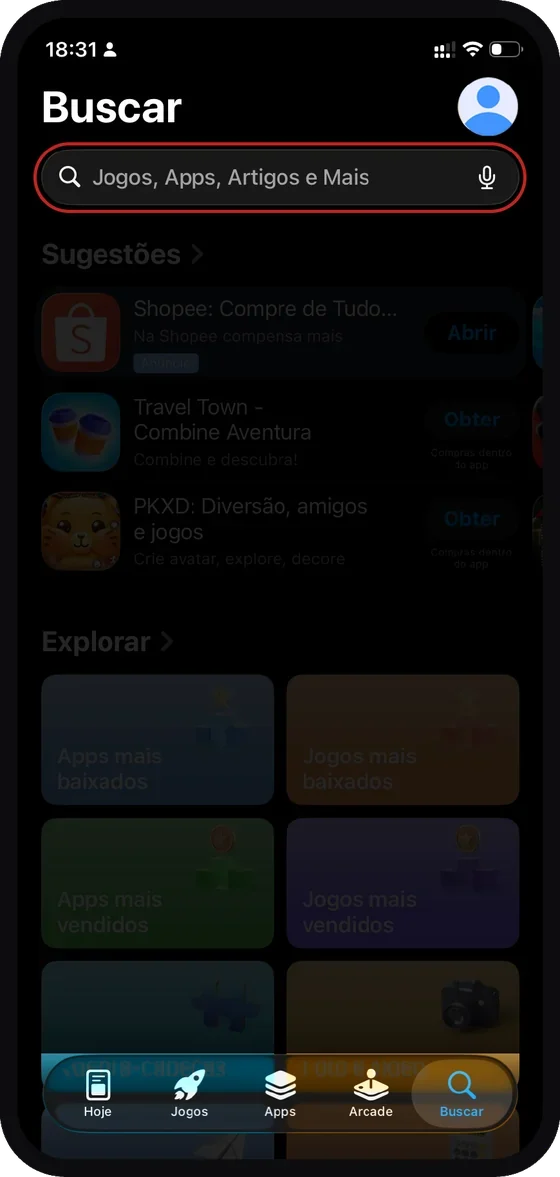
- PASSO 02
No campo de busca, busque pelo nome do aplicativo.
- PASSO 03
Encontre o aplicativo nos resultados e toque em “Atualizar”.
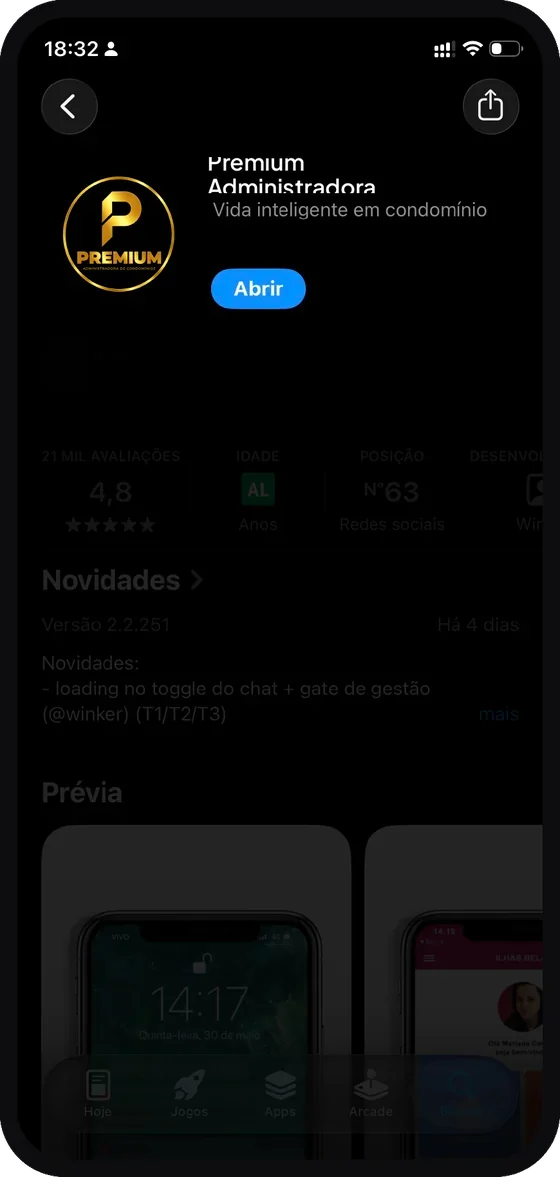
- PASSO 04
Pronto! Quando o botão mostrar “Abrir”, o aplicativo já está atualizado.
Seu condomínio mais simples, a um toque de distância.
O novo aplicativo Premium Administradora chega em breve para Android e iPhone. Fale com a gente e seja avisado assim que estiver disponível.